Photoshop制图系列之一 如何制作有效的图片防盗水印
在数字图像广泛传播的今天,保护个人或机构的原创图片版权变得尤为重要。作为下沙论坛、下沙大学生论坛及广大网络科技爱好者关注的焦点,掌握使用Photoshop制作防盗水印的技能,是每位摄影爱好者、设计师和内容创作者的必备知识。本文将作为Photoshop制图系列的开篇,详细介绍如何利用这一强大的工具,为你的图片加上既美观又实用的防盗水印。
一、 理解水印的核心作用
防盗水印不仅是为了声明版权,更重要的是增加盗图者去除水印的难度和成本,从而在一定程度上遏制未经授权的使用。一个有效的水印应具备以下特点:
- 显著性:清晰可见,表明所有权。
- 抗干扰性:难以通过简单裁剪或覆盖完全去除。
- 美观性:不影响图片主体内容的观赏,甚至能与画面风格融合。
二、 Photoshop制作基础水印步骤
步骤1:创建水印文字或图形
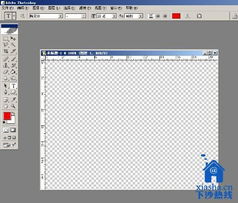
打开Photoshop,新建一个透明背景的画布。使用文字工具输入你的版权信息,如“© 下沙论坛”或你的专属LOGO。可以调整字体、大小和颜色,建议使用半透明的灰色或白色,以降低对图片的遮挡。
步骤2:设计水印样式
为水印添加图层样式以增强效果。双击文字图层,在“图层样式”对话框中,可以尝试:
- 描边:为文字增加细边,使其在不同背景上都清晰可辨。
- 外发光/内阴影:增加立体感,但需谨慎使用,避免过于突兀。
- 调整不透明度:将不透明度降至20%-50%,使其半透明,既可见又不喧宾夺主。
步骤3:将水印定义为图案
这是实现快速批量添加的关键。隐藏背景图层,只显示水印图层。点击菜单栏【编辑】->【定义图案】,为你的水印命名并保存。这样,它就成为了一个可以随时调用的图案元素。
步骤4:为图片添加水印
打开需要保护的图片。新建一个空白图层,然后点击菜单栏【编辑】->【填充】,在内容中选择“图案”,并从自定义图案中找到你刚保存的水印图案。点击确定,水印便会以平铺的方式覆盖整个图像。
步骤5:调整与优化
此时水印图层可能过于密集或明显。你可以:
- 降低该图层的不透明度至10%-30%。
- 使用【编辑】->【自由变换】调整水印的旋转角度和大小,使其不那么规整,增加去除难度。
- 结合图层蒙版,擦除覆盖在图片关键主体(如人脸)上的部分水印,在保护版权的同时兼顾观感。
三、 高级技巧:制作隐形水印与动态水印
1. 隐形数字水印(频域水印):
这是一种通过轻微修改图像像素数据来嵌入信息的技术,人眼难以察觉,但可通过专用软件检测。在Photoshop中,可以通过对特定通道进行细微的亮度或颜色调整来实现,但过程较为复杂,适合高级用户或对安全性要求极高的场景。
2. 动态位置水印:
避免将水印固定在图片边角(容易被裁剪)。可以制作多个水印图层,将其分散放置在图片的不同非关键区域,并设置不同的透明度和旋转角度,形成一张“水印网”,大大增加盗图者的处理成本。
四、 实践建议与论坛交流
- 保持一致性:为你的系列作品建立统一的水印风格,有助于品牌识别。
- 平衡保护与展示:网络分享的图片可适当降低水印密度和透明度,在保护版权和用户体验间找到平衡点。
- 下沙论坛交流:欢迎各位下沙的大学生和科技爱好者将你的水印作品或遇到的问题发布到【网络科技及计算机软硬件】版块进行讨论。分享你的PS技巧,或寻求高手的指点,共同进步。
掌握Photoshop制作防盗水印,是踏入数字版权保护的第一步。它不仅是技术的应用,更是创作者对自己劳动成果的尊重与捍卫。希望本篇教程能为你提供清晰的指引,助你在分享精彩作品时更加安心。